
- Перевірені способи зробити скріншот засобами Windows
- Спеціальні програми в самій Windows
- Навіщо встановлювати сторонні програми?
- Як вибрати спосіб залежно від завдання
- Поради для комфортної роботи зі скріншотами
- Порівняльна таблиця методів
- Особливості в різних версіях Windows
- Відповіді на часті запитання
- Погляд у майбутнє
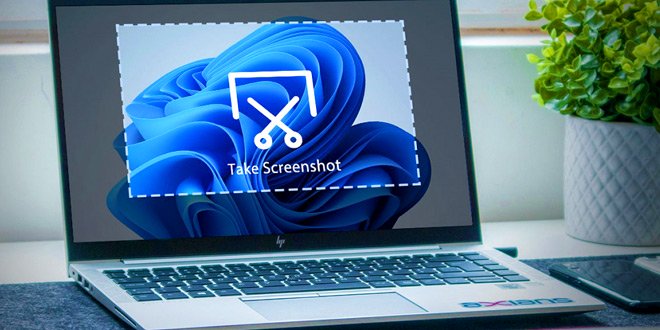
У наш час цифрових технологій вміння фіксувати те, що відбувається на моніторі, стало такою ж базовою навичкою, як друкування тексту. Скріншоти рятують нас, коли треба миттєво «сфотографувати» важливу інформацію, показати помилку в програмі, створити коротку інструкцію для колеги чи просто зберегти пам’ятний момент з відео або гри. Якщо ви тільки починаєте знайомство з Windows або хочете дізнатися про приховані можливості свого пристрою, цей матеріал стане вашою покроковою шпаргалкою. Розглянемо найзручніші способи створення знімків, які працюють у сучасних версіях операційної системи.
Перевірені способи зробити скріншот засобами Windows
Система пропонує кілька вбудованих інструментів — від простих комбінацій клавіш до спеціальних програм. Вони не потребують встановлення додаткового програмного забезпечення та готові до роботи одразу після ввімкнення комп’ютера.
Клавіша Print Screen (PrtScn) та її комбінації
Це класичний метод, знайомий ще з часів перших Windows. Кнопка PrtScn зазвичай знаходиться у верхньому правому куті клавіатури.
- Натискання PrtScn – ви копіюєте повне зображення екрана в буфер обміну. Після цього його потрібно вставити (Ctrl + V) у будь-який графічний редактор (навіть у Paint або Word) і зберегти.
- Поєднання Alt + PrtScn – чудовий варіант, якщо потрібно зняти лише активне вікно, а не весь робочий стіл. Наприклад, ви працюєте у браузері або калькуляторі — знімок буде саме цієї програми. Зображення також потрапляє в буфер обміну.
Гаряча комбінація Windows + Print Screen
Цей спосіб сподобається тим, хто цінує час. Одночасно натисніть клавіші з логотипом Windows та PrtScn. Екран на мить потемніє (це нормально), а готовий скріншот автоматично збережеться у спеціальну теку: «Зображення» > «Знімки екрана». Жодних зайвих рухів — файл одразу на диску.
Спеціальні програми в самій Windows
Окрім клавіш, система має зручні утиліти для точного кадрування та швидкого малювання на знімках.
Snipping Tool (Ножиці)
Класичний засіб, доступний у багатьох версіях Windows. Знайдіть його через меню «Пуск», ввівши слово «Ножиці». Його переваги:
- Можна вибрати тип фрагмента: прямокутник, довільна форма, окреме вікно або весь екран.
- Простий редактор дозволяє одразу додати позначки чи виділення кольором.
- Зручне збереження у популярних форматах.
Сучасний інструмент Snip & Sketch (Обрізка та начерк)
Це оновлена версія «Ножиць», яка вбудована в Windows 10 та 11. Її головна фішка — миттєвий доступ до редагування одразу після знімка.
- Швидкий виклик: натисніть Windows + Shift + S.
- З’явиться маленька панель у верхній частині екрана для вибору області.
- Після створення знімка він копіюється в буфер обміну, а у правому нижньому куті з’являється сповіщення. Натиснувши на нього, ви відкриєте потужний редактор з олівцями, маркерами та можливістю обрізки.
Навіщо встановлювати сторонні програми?
Якщо вбудованих функцій вам недостатньо (наприклад, хочеться автоматично завантажувати скріншоти в хмару або записувати відео з екрана), варто звернути увагу на безкоштовні утиліти.
- Lightshot – мінімалістична та швидка. Виділяєте будь-яку область, миттєво редагуєте (стрілки, рамки, текст) і можете одразу завантажити знімок у мережу, отримавши коротке посилання.
- Greenshot – ідеальний вибір для офісної роботи. Вміє автоматично зберігати скріншоти в задану теку, експортувати їх у Word або Excel та має відкритий код.
- ShareX – справжній комбайн для професіоналів. Запис екрана, розпізнавання тексту, заливка на десятки хмарних сервісів, налаштування гарячих клавіш для будь-яких дій.
Як вибрати спосіб залежно від завдання
Щоб вам було легше орієнтуватися, ось кілька життєвих сценаріїв.
- Потрібен повний знімок усього монітора – використовуйте
PrtScn(з подальшим вставленням) абоWindows + PrtScn(для миттєвого збереження). - Треба показати лише одне вікно – найкраще підійде комбінація
Alt + PrtScn. Вставте результат у будь-який редактор. - Хочете вирізати фрагмент довільної форми – відкрийте Snip & Sketch (
Windows + Shift + S) або класичні «Ножиці». - Потрібно зробити знімок меню, яке зникає при натисканні клавіш – скористайтеся «Ножицями» з таймером (затримка 3 або 10 секунд).
Поради для комфортної роботи зі скріншотами
Декілька дрібниць, які зроблять процес приємнішим:
- На деяких ноутбуках клавіша PrtScn працює тільки разом із кнопкою
Fn. Зверніть на це увагу. - Організуйте папки для різних типів скріншотів (робочі, особисті, для інструкцій), щоб потім не шукати їх серед сотень файлів.
- Якщо ви часто малюєте на знімках, придивіться до Lightshot — у ньому інструменти редагування дуже зручні.
- Регулярно очищуйте буфер обміну, особливо після роботи з конфіденційними зображеннями.
Порівняльна таблиця методів
| Спосіб | Плюси | Мінуси | Коли краще використовувати |
|---|---|---|---|
Print Screen | Є на всіх клавіатурах | Потрібно вручну вставляти та зберігати | Для швидкого копіювання без збереження на диск |
Windows + PrtScn | Автоматичне збереження | Займає місце на диску | Для серії знімків, які потрібно архівувати |
Alt + PrtScn | Знімає лише потрібне вікно | Знову ж таки, потрібне вставлення | Коли на робочому столі багато відкритих вікон |
| Snip & Sketch | Вибір області, вбудований редактор | Потребує звикання до комбінації | Для точних фрагментів із підписами |
| Lightshot | Дуже швидкий, є посилання для обміну | Потрібно встановлювати | Для публікації скріншотів в інтернеті |
Особливості в різних версіях Windows
У Windows 10 та 11 найзручніше працювати з Snip & Sketch. У старіших версіях (Windows 7 та 8) основні комбінації клавіш (PrtScn, Alt + PrtScn) теж працюють бездоганно, але з програмного забезпечення доступні лише класичні «Ножиці». Сучасні інструменти на кшталт ShareX або Lightshot можна встановити на будь-яку версію.
Відповіді на часті запитання
Чому не спрацьовує Print Screen?
Ймовірно, вам потрібно додатково натиснути клавішу Fn. Або перевірте драйвери клавіатури на сайті виробника ноутбука.
Як зробити, щоб знімки не доводилося зберігати вручну?
Використовуйте комбінацію Windows + PrtScn або встановіть будь-яку сторонню програму (Greenshot чи ShareX) і налаштуйте автоматичне збереження.
Який формат зображення обрати?
- PNG – ідеальний для скріншотів з текстом та чіткими лініями (немає втрат якості).
- JPEG – займає менше місця, але дрібні деталі можуть «попливти». Підходить для фотографій або картинок з екрана, де якість не критична.
Погляд у майбутнє
Створення знімків екрана стає все розумнішим. У сучасних Windows вже з’являються функції миттєвого надсилання скріншотів у хмару OneDrive з автоматичним розпізнаванням тексту. Можна очікувати, що незабаром ми будемо просто казати віртуальному помічнику: «Запиши цю область екрана» — і він миттєво виконає команду. Але вже зараз ви маєте всі інструменти, щоб фіксувати потрібну інформацію швидко та без зайвого клопоту.